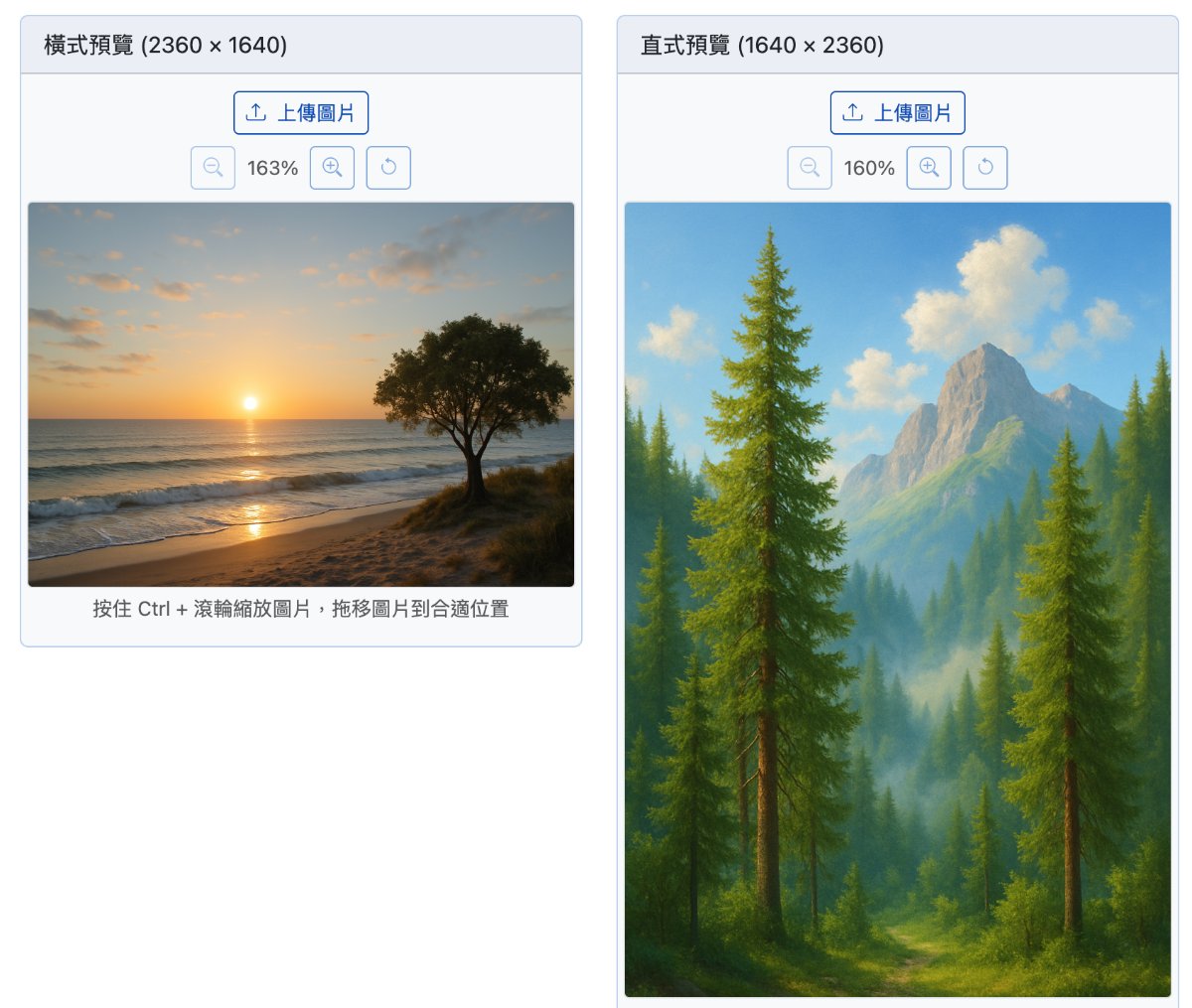
iPad 的螢幕可以直向也可以橫向使用,兩個方向卻只能使用同一張背景圖片(至少目前應該還是這樣),沒辦法設定直向與橫向使用不同圖。但是設定 iPad 背景圖片的時候, iPad 會記得兩種螢幕方向分別要顯示同一張圖片的哪一個區塊,利用這個功能我們可以將兩張圖片拼貼成一張,讓不同方向顯示不同圖片的效果。
網路上的教學通常會需要自己準備圖片編輯工具,然後計算尺寸後自己縮放、拼貼,但我寫了一個免安裝、免費的線上小工具,只要上傳兩張照片,點選匯出,即可馬上產生以下效果的圖片!
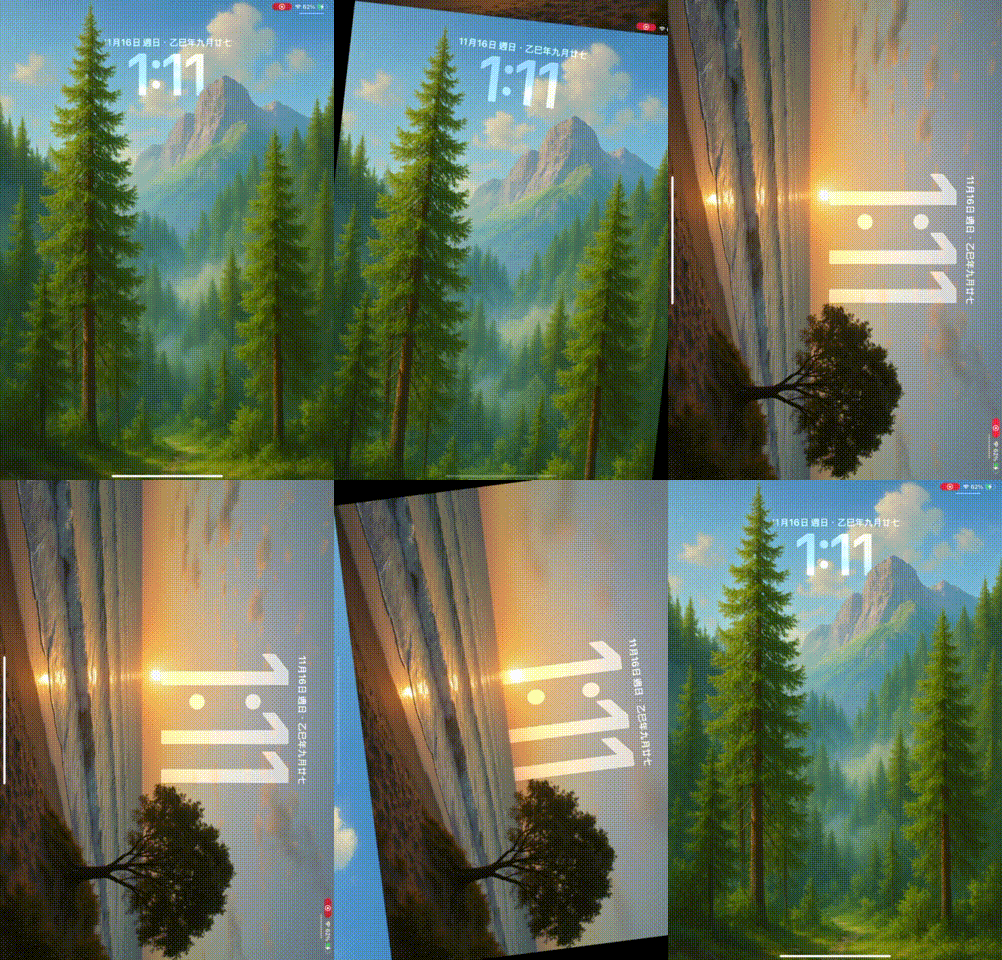
圖片拼貼教學
工具說明
目標是使用者只需要上傳兩張圖片,點選匯出,就可以馬上建立好兩個方向的背景圖片。只要在瀏覽器直接操作,不需要下載軟體、不需要付費、不用學習圖片編輯,也不用額外下載安裝任何軟體。
https://ai.klab.tw/ipad-wallpaper/ 這個工具網站大部分是使用 AI 開發,我再自行審查程式碼,目標是盡可能透過瀏覽器本身的功能完成各種小工具,使用者不用擔心圖片被上傳,我也不用花錢花時間維護伺服器。本次借介紹的雙向背景圖片拼貼功能也是透過瀏覽器本身的功能就達成,不會將圖片上傳到伺服器就可以拼好圖片。
準備素材


首先要準備兩張解析度不要太低的背景,不然顯在 iPad 上看起來會有點粗糙。最好是一張直向與一張橫向的圖,不是也沒關係,上傳圖片後可以幫你切割成指定的比例,只是裁切後解析度會下降。
產生圖片
開啟 iPad 雙向桌布製作器 會看到以下畫面,可以使用電腦、平板、手機都可以操作。依照 iPad 的尺寸選擇解析度,已經預設了 iPad / iPad air 11吋 / iPad air 13吋 / iPad pro 11吋 / iPad pro 13吋 / iPad mini,如果是舊款也沒關係,螢幕的尺寸差不多,可以直接挑選一個最接近的即可。
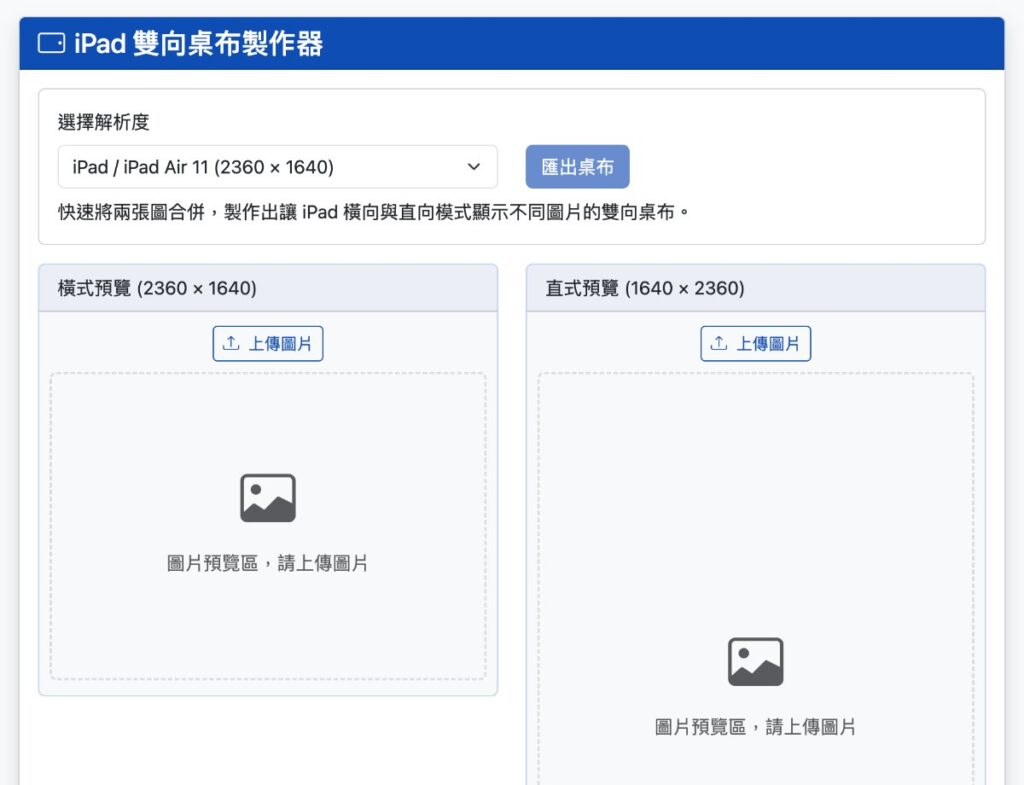
點選左邊「橫式預覽」的上傳圖片,選擇想要在 iPad 橫向模式時顯示的背景圖片。然後點選右邊的「直式預覽」的上傳圖片,選擇想要在 iPad 直向模式時顯示的背景圖片。
預覽旁邊的解析度只是參考用的,網站會幫忙處理,只要畫質夠好效果都不錯。
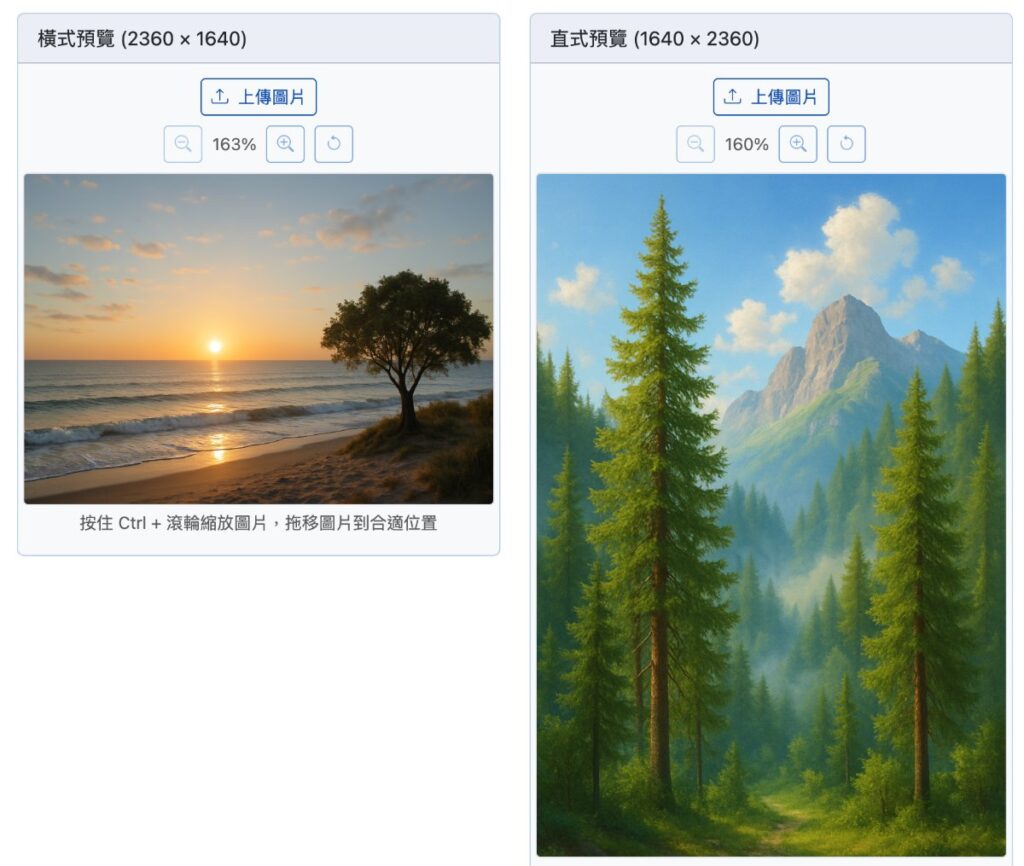
選好後覺得沒問題,按下上方的「匯出桌布」即可完成囉!
如果一開始圖片的比例不對,或是比較講究想要調整一下裁切的位置、放大縮小圖片,可以在預覽區調整一下再匯出。不要急著關閉網頁,可以一直重複調整、匯出直到滿意為止。
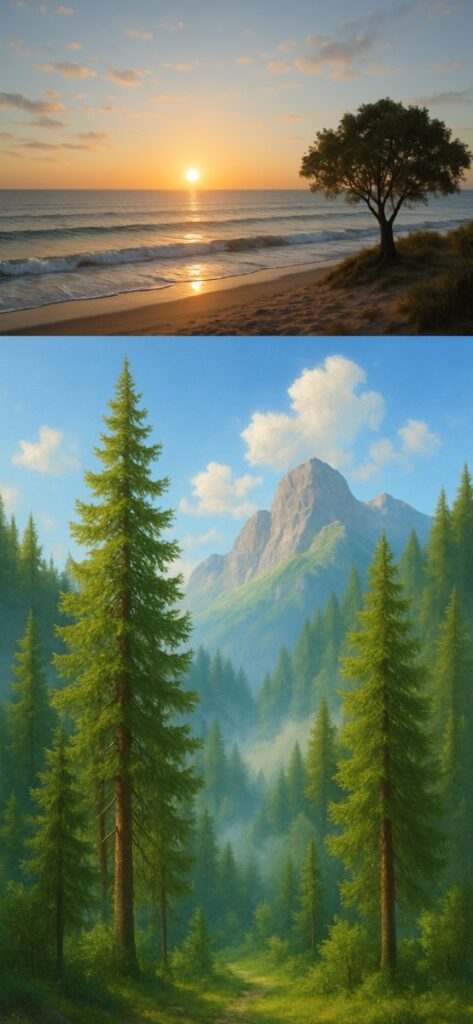
最後匯出產生的成品。(實際上的圖片尺寸會更大)
iPad 設定教學
把做好的照片下載後,儲存到 iPad 的相簿中。然後從相簿中對那張照片點選「分享」,再點選「作為背景圖片」。
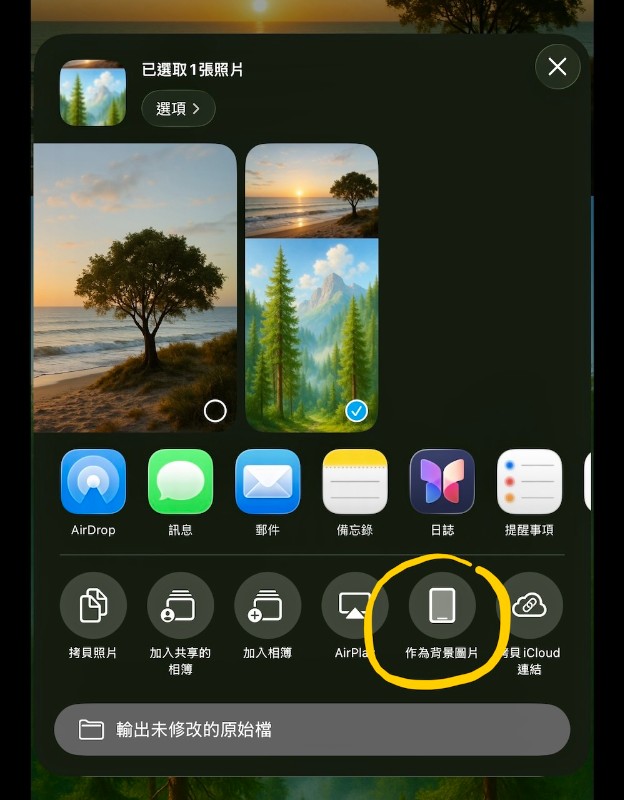
進入設定畫面會看到下圖那樣,圖片顯示在上下卡一半的樣子。
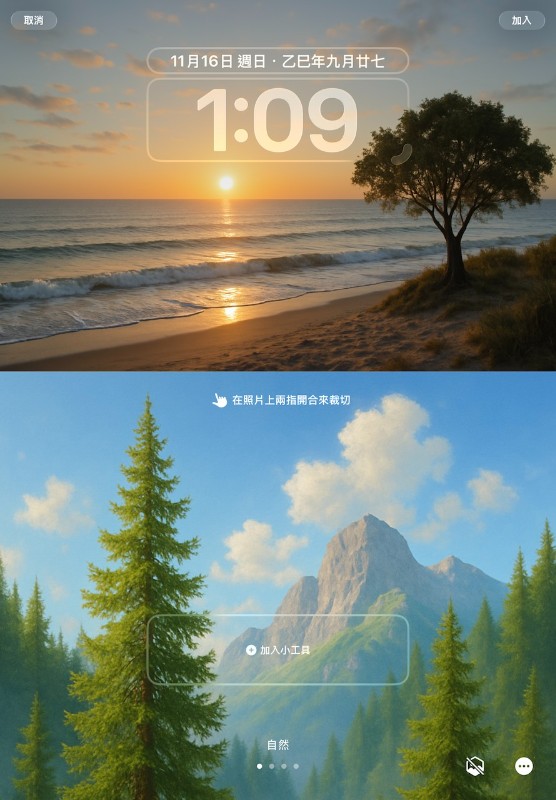
我們先處理直向畫面,這時候使用兩根手指頭將圖片整個往上拖動,讓圖片下方完整佔滿螢幕。完成後把 iPad 轉 90 度變成橫向模式,這次用兩根手指將圖片整個往下拖動,讓圖片上方完整佔滿螢幕。再點選右上角的「加入」就完成了!
重點: iPad 會記得設定螢幕背景的時候,直向與橫向模式的圖片分別是停在什麼位置。
備註: 如果圖片明顯從清楚變成模糊的話,通常是圖片移動過頭,或是不小心放大, iPad 啟動了延伸功能,會模糊化邊緣。把圖片拉回來縮小一點即可,或是點選螢幕右下角的 … 按鍵,然後關閉「延伸背景圖片」。