Claude Code 是 Anthropic 的程式開發助手,可以讀寫專案並呼叫命令列工具;Codex CLI 是 OpenAI 的程式開發工具,也提供內建圖片生成。需要文章插畫或網站主視覺時,可讓 Claude Code 呼叫 Codex,再把產出的圖檔放進專案。這個流程讓兩套工具分工完成圖片生成與檔案整合。
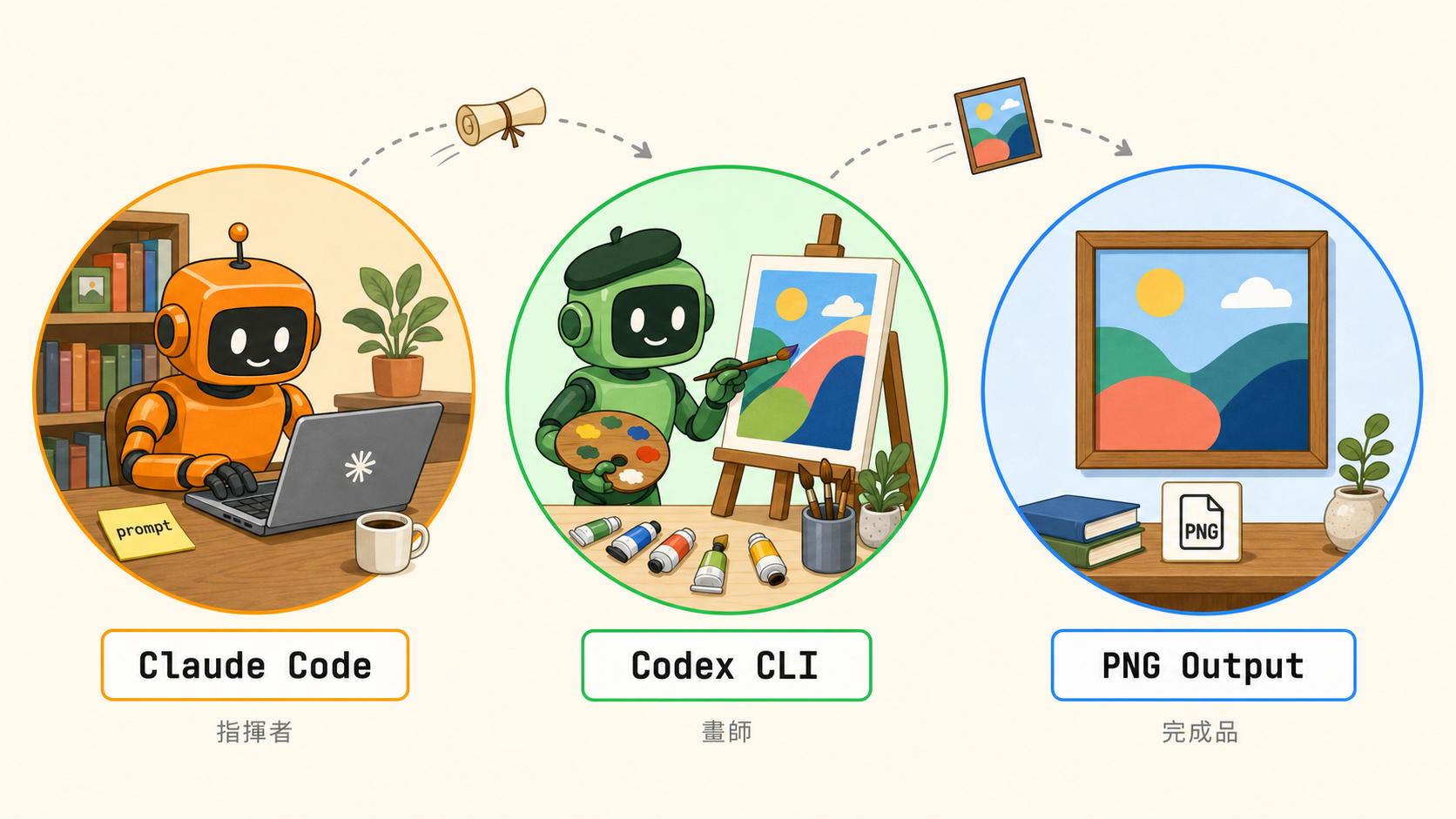
Claude Code 與 Codex 的角色
這裡使用的是 Claude Code 開發環境,並透過外部 Codex 工具完成點陣圖生成。Claude Code 仍可撰寫 SVG 或 Mermaid;接上 Codex 是為了取得模型生成的插畫、照片風格與其他圖片素材。
| 工具 | 負責工作 |
|---|---|
| Claude Code | 理解專案需求、組合提示詞、執行命令及引用圖檔 |
| Codex CLI | 執行圖片生成任務並回報產出 |
| GPT Image 2 | Codex 內建生圖使用的圖像模型 |
Claude 聊天產品與 Claude Code 是不同的使用介面;本文不以這個串接流程推論所有 Claude 產品的功能。Claude Code 基本用法可參考 Claude Code Skills 入門。
適合的使用情境
Codex 生圖搭配 Claude Code 工作流,最直接的價值在「不需要切換工具就能取得當下需要的圖」。下面幾個是實務上常會用到的場景:
- 從零做一個網頁專案:Claude Code 在做 landing page、活動報名頁、產品介紹頁時,可以直接交代「順便生一張對應主題的 hero 圖、區段裝飾圖、空狀態的插畫」,網頁長出來就是完整的有圖版本,不必先把版面排好再回頭找圖補
- Prototype 與 demo:跑 demo 之前要塞「看起來像真的」的圖片素材時,與其用 placeholder 服務的灰色方塊或 Lorem Picsum 隨機照片,請 Codex 依場景生對應主題的圖會更貼近最終樣貌,demo 給客戶或主管看的時候不會被「為什麼會出現一張陌生人的旅遊照」這種小事打斷
- README 與技術文件:開源專案的 README、技術文件、團隊 wiki 經常需要一張封面圖或概念示意圖。Codex 擅長畫主題視覺隱喻(例如「機器人手握終端機」「資料流穿過齒輪」),這類圖過往多半要手繪或請設計師,現在可以從 prompt 直接生
- OG image 與社群分享卡:把生圖步驟接到 CI 流程裡,每次 release 或重大 commit 自動讓 Claude Code 讀 changelog 或 PR 描述、組 prompt、丟給 Codex 生 OG image 上傳到 CDN,社群分享出去的縮圖就會自動跟著內容主題更新
- App 開發雜項素材:App 啟動畫面、空狀態(empty state)插畫、教學 onboarding 的場景圖、設定頁的小裝飾。這類「不是主視覺、但放一張圖會比較有溫度」的位置以前常會用免費圖庫,現在可以為每個畫面客製化
- 簡報、newsletter、內部文件:投影片封面、章節分隔頁、newsletter header banner、內部公告的視覺。生完之後 Claude Code 還能順手用 sips 或 ImageMagick 壓縮、轉格式,直接整合進交付流程
這些情境的共通點,其實就是「習慣在 Claude Code 裡寫東西,但中途需要一張圖」的狀況。過去要生圖大多得切到 ChatGPT 或 Gemini 網頁,自己貼 prompt、等生圖完成、把 PNG 下載回專案,再手動把圖放進指定路徑——或者把路徑跟需求講一遍給 Claude Code,讓它幫忙搬。這一連串切換工具、上下載、解釋上下文的動作,每次都要重來。把 Codex CLI 接上之後,從「描述需求」到「圖放在專案內正確位置」整段都在同一個對話裡完成,不需要離開終端機,也不必再跟 AI 解釋一次「這張圖是要放到哪」。
運作機制
進入 Claude Code 自動化之前,先了解 Codex 怎麼運作、輸出檔在哪、以及怎麼讓 Claude Code 知道本機有這個工具可以呼叫。本機 Codex 一旦準備好,後面剩下的事都只是「告訴 Claude Code 怎麼用」而已。
用的是哪個模型
依 2026 年 9 月核對的 OpenAI 文件,Codex 內建生圖使用 gpt-image-2,消耗一般 Codex 使用額度。若改走需要 OPENAI_API_KEY 的圖片 API 工作流,則依 API 另外計費。透明背景、輸出大小或其他特殊需求應核對當前工具支援,不把舊版 skill 的模型切換方式當成所有版本的固定規則。詳見 Codex 圖片生成文件。
前置條件
本機需要先安裝 Codex CLI(裝法請參考 OpenAI 官方文件),裝好之後執行 codex --version 能看到版本號就算 OK。安裝完接著要用 codex login 登入:
codex logincodex login 可透過瀏覽器完成 ChatGPT 帳戶授權。憑證的儲存方式依 Codex 設定與作業系統而定;登入後執行任務仍受帳戶可用功能、用量及本機權限限制。
原文於 2026 年 5 月以 ChatGPT Plus 帳戶測試成功,也遇過免費帳戶無法生圖;這是當時測試結果,不能當成所有帳戶的現行資格表。執行前應查帳戶是否具備圖片生成權限及剩餘額度;「免 API Key」只指使用 ChatGPT 登入的內建生圖流程,不代表不受用量限制。
Codex 額度與圖片 API 的費用是不同項目。CLI 可用 /usage 查詢用量,額度窗口、重置與額外用量的差別可參考 Codex 用量查詢與額度重置。
測試指令
codex 進入互動模式,codex exec 則執行非互動任務並回傳結果,適合由 Claude Code 呼叫。非互動不代表自動繞過 sandbox 或權限設定;指令被拒絕時須依錯誤訊息處理。
先單獨跑一次測試指令確認 Codex 生圖正常:
codex exec "畫一隻在月球喝咖啡的貓,溫暖插畫風"注意:Codex CLI 預設只允許在 git repository 內執行,是出於對檔案操作的保護設計。如果在非 git 目錄(例如 ~/Downloads、家目錄)跑 codex exec 會直接被拒絕,提示需要加上 --skip-git-repo-check 才能繼續。這個 flag 加在指令最前面即可:
codex exec --skip-git-repo-check "畫一隻在月球喝咖啡的貓,溫暖插畫風"--skip-git-repo-check 只略過 Git 儲存庫檢查,不會把工作目錄變成唯讀,也不會取消權限限制。應在本次任務的專案目錄執行,並明確指定需要產出或複製的圖檔。
以下是原文以 Codex CLI v0.130.0 測試時的終端輸出範例,保留作為歷史格式參考;版本、模型與輸出欄位會隨環境變動:
OpenAI Codex v0.130.0
--------
workdir: /Users/kyle/codex
model: gpt-5.5
session id: 019e1a1c-98e1-75a0-925c-48303057823f
--------
原文測試時,PNG 位於 ~/.codex/generated_images/{session_id}/,檔名形如 ig_<hash>.png,Windows 則使用使用者目錄下的對應路徑。這不是穩定的檔案命名介面;目前應先讀取任務實際回傳的完整圖檔路徑,再確認檔案存在。
可靠的串接順序是「完成本次任務 → 讀取回報的圖檔路徑 → 確認檔案 → 複製到專案」。Session ID 可以協助追查執行紀錄,但不宜只由 ID 猜檔名,更不能取生成目錄中時間最新的一張圖,因為可能屬於另一個任務。
教 Claude Code 使用 Codex
在 Claude Code 對話中可交代:「使用本機 codex exec 生成圖片,依本次回報的完整路徑確認檔案,再複製到指定位置。」這不需要建立 skill;若要跨對話重複使用,可將步驟寫入專案規範或自訂 skill。
如果這個流程會經常用到,有兩種比較穩當的長期做法:
- 寫進 CLAUDE.md:在專案根目錄的 CLAUDE.md 寫一段簡單描述(codex exec 指令、輸出檔案確認與目標位置),Claude Code 每次啟動會自動把 CLAUDE.md 載入為專案指示,之後不必再重複講
- 封裝成 skill:在
.claude/skills/底下建一個 skill 檔,把整個流程包成可呼叫的命令,對話裡只要下類似/codex-image "描述"就觸發。codex exec、確認輸出路徑及複製到指定資料夾的步驟都收進 skill,呼叫端只看得到結果
偶發需求用 CLAUDE.md 就夠用;常用功能值得花十分鐘寫成 skill,後續呼叫的對話會乾淨很多。下一節會示範實際的工作流,假設上述前置教學任一種已經做過,重點放在「圖怎麼產出、怎麼進到專案」這部分。
在 Claude Code 的工作流
實際讓 Claude Code 幫忙生圖時,可以直接在對話裡描述需求,例如「請生一張賽博龐克風的開發者大會 banner,放到 materials/{slug}/ 底下」。Claude Code 內部會做這幾件事:
- 呼叫 Bash 工具執行 codex exec,把輸出導到 log 檔,讀取退出狀態與產出檔案路徑,避免將整份日誌載入對話
- 確認本次回報的 PNG 存在,再複製到目標路徑
- 用 Read 工具開圖確認結果,必要時可以微調 prompt 重生
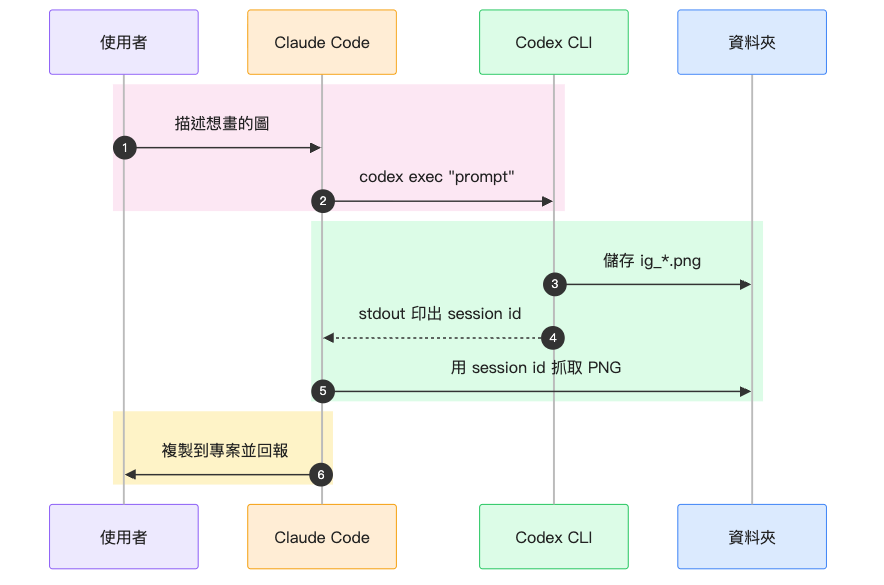
對應的 shell 流程大致長這樣:
# 執行一次圖片生成;依任務回報確認圖檔完整路徑
codex exec '生成一張賽博龐克風的開發者大會 Banner,霓虹雨夜城市。
完成後回報實際圖檔的完整路徑。'

# 下列來源必須替換成本次回報的圖檔,不可直接猜檔名
image_source="/本次回報的完整路徑/image.png"
image_target="materials/專案名稱/banner.png"

if [ ! -f "$image_source" ] || [ -e "$image_target" ]; then
  echo "來源不存在或目標已存在,請先確認路徑" >&2
  exit 1
fi
mkdir -p "$(dirname "$image_target")"
cp "$image_source" "$image_target"
什麼時候不要用 Codex 生圖
Codex 生圖適合畫「需要溫度的視覺元素」——插畫、場景、人物、概念示意。但下列情境換工具會更順手:
- 流程圖、架構圖、序列圖:用 Mermaid 比較準,方便修改,或是先用 Mermaid 做完再給 Codex 生成更好看的版本
- 需要精確對齊的對照圖(before/after、表格化視覺、雙欄並列):直接寫 SVG 控制座標,也可以讓 AI 寫
- 圖內要塞大量文字:例如要圖中包含 5 行說明文字,要修改文字必須重新生一整張圖,這種需求改用 SVG 把文字疊上去,或是讓 AI 另外把文字加上去比較方便調整
實戰演練
下面將單張圖片流程整理成可重用的 skill。先確認一次任務能取得實際圖檔,再擴充為使用者指定的多圖需求。
提示詞與等待時間
提示詞應交代用途、主體、構圖、風格與必要文字。OpenAI 建議先以一至三句清楚的描述開始;這不是 350 字元的硬性上限。原文測試曾遇到較長提示詞等待較久,但單次觀察不能證明字數是原因,也不能把三分鐘直接當成卡住的判準。
自動化程式可設定符合任務需求的等待上限,逾時後應保留日誌、檢查退出狀態與產物,再決定是否重試;不要一逾時就連續提交相同任務。本文範本不預設固定完成秒數。
完整的 skill 範本
將下列內容存為 .claude/skills/codex-image/SKILL.md。範本使用手動呼叫,輸入 /codex-image 圖片需求 啟動;它描述工作流程,由 Claude Code 執行必要工具,不是獨立的 shell 程式。
---
name: codex-image
description: 用本機 Codex CLI 生成圖片並複製到指定專案位置
disable-model-invocation: true
argument-hint: "[圖片描述與目標位置]"
---

使用 codex exec 生成使用者要求的圖片。
以本次執行實際回傳的圖檔路徑為準,不猜 session 目錄或檔名。

## 工作流

1. 確认使用者指定的用途、張數與目標位置。
   提示詞交代主體、構圖、風格與必要文字。
2. 執行 codex exec,要求回報生成圖檔的完整路徑。
   命令列提示詞須正確引用,避免 shell 展開其中的特殊字元。
3. 檢查退出狀態與本次輸出。
   失敗或逾時時先讀日誌,不自動重複提交。
4. 以本次回報路徑確認圖檔存在,再複製到專案位置。
   多張圖逐一命名;目標已存在時先確認覆寫需求。
5. 開圖檢查構圖、文字、尺寸與用途是否符合需求。
   需要修改時依使用者授權調整,不自行增加張數。
6. 回報專案內最終檔案路徑。
   若使用者要求格式或尺寸轉換,再用可用工具轉檔並重新驗收。

## 檔案判斷

- 不從 generated_images 目錄猜最新圖片,避免取到其他任務產物。
- 不把 Codex 私有生成目錄當成網站長期引用位置。
- 不用萬用字元把多張圖片複製到同一個目的檔名。
- 無法確認產出路徑時,先回報目前狀態,不宣稱已生成成功。
例如輸入 /codex-image 開發者大會 Banner,賽博龐克風,放到 materials/conference/banner.png。若另外指定 JPEG 品質或尺寸,需在 PNG 驗收後轉換,不能只改副檔名。
規劃多圖網站與執行權限
多圖網站可以先在 plan mode 整理頁面與圖片清單,再依確認的範圍執行。acceptEdits 會自動接受檔案編輯,auto 則有工具呼叫的自動審查機制,兩者不是同一模式;可用模式依版本及帳戶而異。詳見 Claude Code 權限文件。
以做個人作品集 landing page 為例,先按 shift+tab 切到 plan mode,下這個需求:
請建立一個個人作品集 landing page,使用 React + Tailwind CSS。包含:

- Hero section,含主視覺一張(科技抽象風、未來感)
- 三個專案展示卡片,每個專案要一張對應主題的封面圖:
  1. 即時聊天 App
  2. AI 語音助手
  3. 個人理財追蹤工具
- 技能列表 + 聯絡方式區塊

所有圖片請用 codex 生成,存到 public/images/,
輸出 1200x800、JPEG 92% 品質。
Plan mode 可讀取檔案與執行允許的唯讀探索,不會直接修改專案來源檔。確認圖片張數、用途、目的路徑及轉檔需求後,再切換適合的執行模式;Bash 是否需要確認仍依實際權限規則,不能只憑接受檔案編輯就推論所有命令都已獲准。
Claude Code 接著開始自動跑這幾件事:
- 4 次 codex exec 生圖(hero 主視覺 + 3 個專案封面),逐張記錄本次產出路徑
- 依實際產出路徑把各張 PNG 複製到 public/images/,使用不同檔名
- 用 sips 把每張 PNG 轉成 1200×800 的 JPEG(quality 92)
- 建立 React component(Hero、ProjectCard、SkillList、Contact)並引用對應圖檔
- 套用 Tailwind 樣式、配置 layout
執行時間取決於生圖、修改與轉檔次數,不能保證整個網站在固定分鐘數內完成。若命令被要求確認,可透過 /permissions 查看相關規則,再依需要授權;skill 本身的文字不會直接變更 Claude Code 的權限設定。
參考來源
- OpenAI: Image generation (Codex 圖片生成)
- OpenAI: Developer commands (Codex 指令與非互動執行)
- Claude Code: Configure permissions (權限與執行模式)