
整理上百個檔案、合併多份 CSV、把文件轉成方便分析的格式,都是 Agent 可以透過寫程式協助處理的工作。Claude Code、Codex 這類 Agent 擅長把需求轉成程式,再透過終端機執行。把 Agent 想成人類請來的助手,就容易理解環境的重要性:交代任務之外,還要讓助手取得所需資料、可用工具與合適的工作空間。
Python 是 Agent 處理檔案、資料與自動化任務時很常用的工具,uv 則把 Python 版本、套件與專案環境管理整合在一起。理解 Python 環境,能減少 Agent 反覆處理缺少套件、版本不合或找錯執行檔的時間,讓委派工作更有效率。本文從 pip、venv 到 uv 的演進談起,接著說明 Claude Code、Codex 執行安裝指令後留下什麼,並提供 uv 與 Python 安裝、專案建立及環境盤點教學。
uv 是什麼
uv 是 Astral 開發的 Python 套件與專案管理工具,以 Rust 撰寫。它在 2024 年先從套件安裝與版本解析切入,後來加入 Python 版本管理、虛擬環境、專案鎖檔和命令列工具管理。寫 Python 程式、執行文件轉換工具,或讓 Agent 準備專案環境,都可以用到它。
Python 是程式語言;要讓 Agent 寫出的 Python 程式真正執行,環境裡需要 Python 解譯器,使用額外功能時還需要對應套件。以合併每月報表為例,Agent 可以撰寫讀取檔案、統一欄位與加總資料的程式;準備好相容的 Python、所需套件與專案目錄,下次便能沿用同一套環境處理新資料。這也是學習套件管理的實際價值:減少重複準備工具,把時間留給需求與結果確認。

例如請 Agent 處理 PDF 時,可能需要安裝 Docling 或 MarkItDown 。這時 uv 可以下載所需套件、安排相容版本,並放進指定環境。不過,要理解裝完留下什麼,需要先分清楚 Python、套件與專案設定各自的用途。
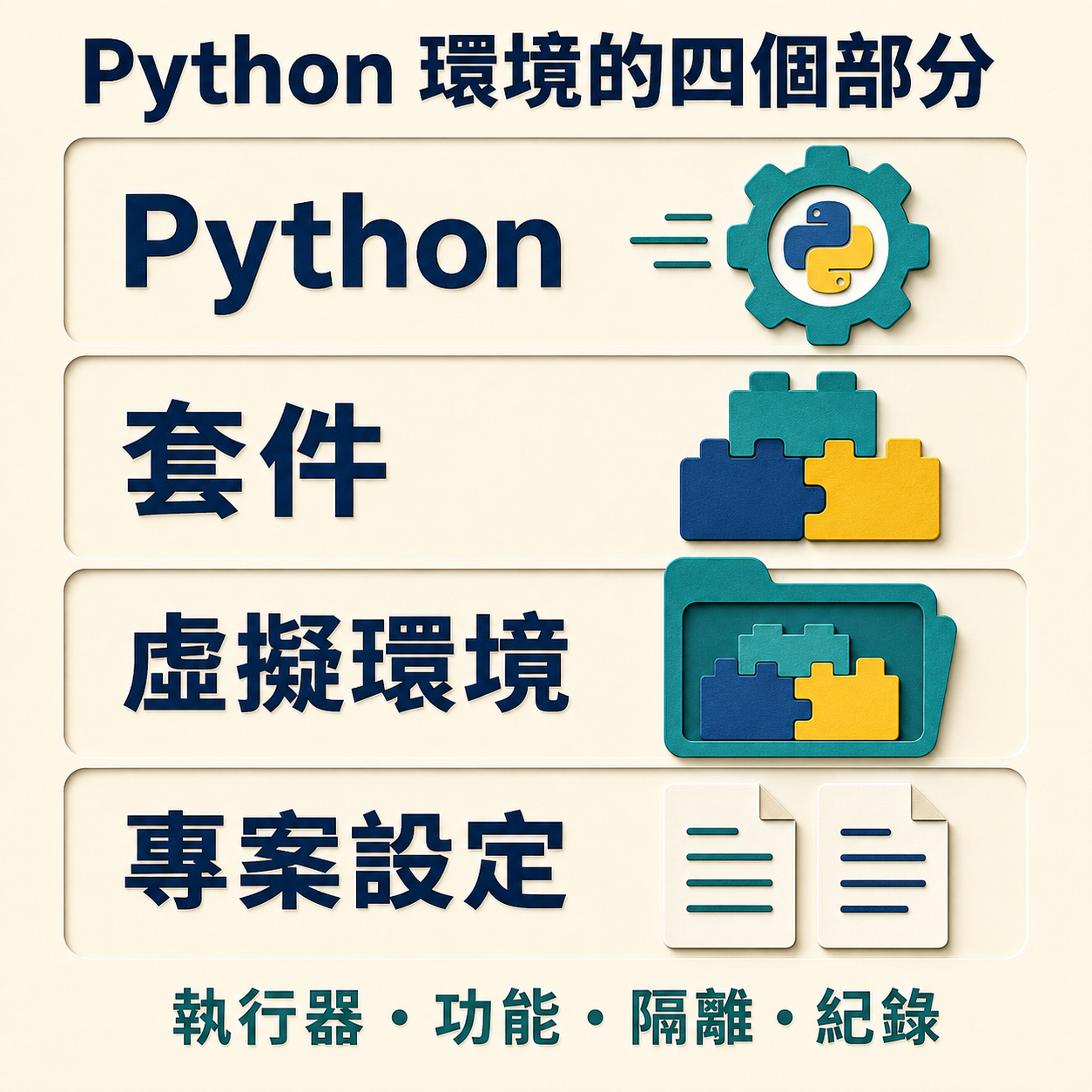
| 項目 | 用途 |
|---|---|
| Python 解譯器 | 執行 Python 程式的軟體,例如 Python 3.12、3.13。不同專案可能要求不同版本。 |
| Python 套件 | 額外功能,例如 HTTP 請求用的 httpx。套件也可能依賴其他套件,安裝一個名稱未必只增加一項。 |
| 虛擬環境 | 給專案獨立的套件安裝位置,常取名 .venv。預設隔開第三方套件,降低專案之間的版本衝突。 |
| 專案設定與鎖檔 | pyproject.toml 記錄需求;uv.lock 記錄解析出的版本與來源,供後續同步環境。 |
虛擬環境會使用某個 Python 解譯器,但不是一台虛擬機,也不是限制程式讀寫檔案的安全沙盒。套件進入 .venv,能減少依賴互相干擾;程式執行時可以存取哪些檔案,仍由作業系統、Agent 權限和其他隔離機制決定。
Python 套件管理的發展史
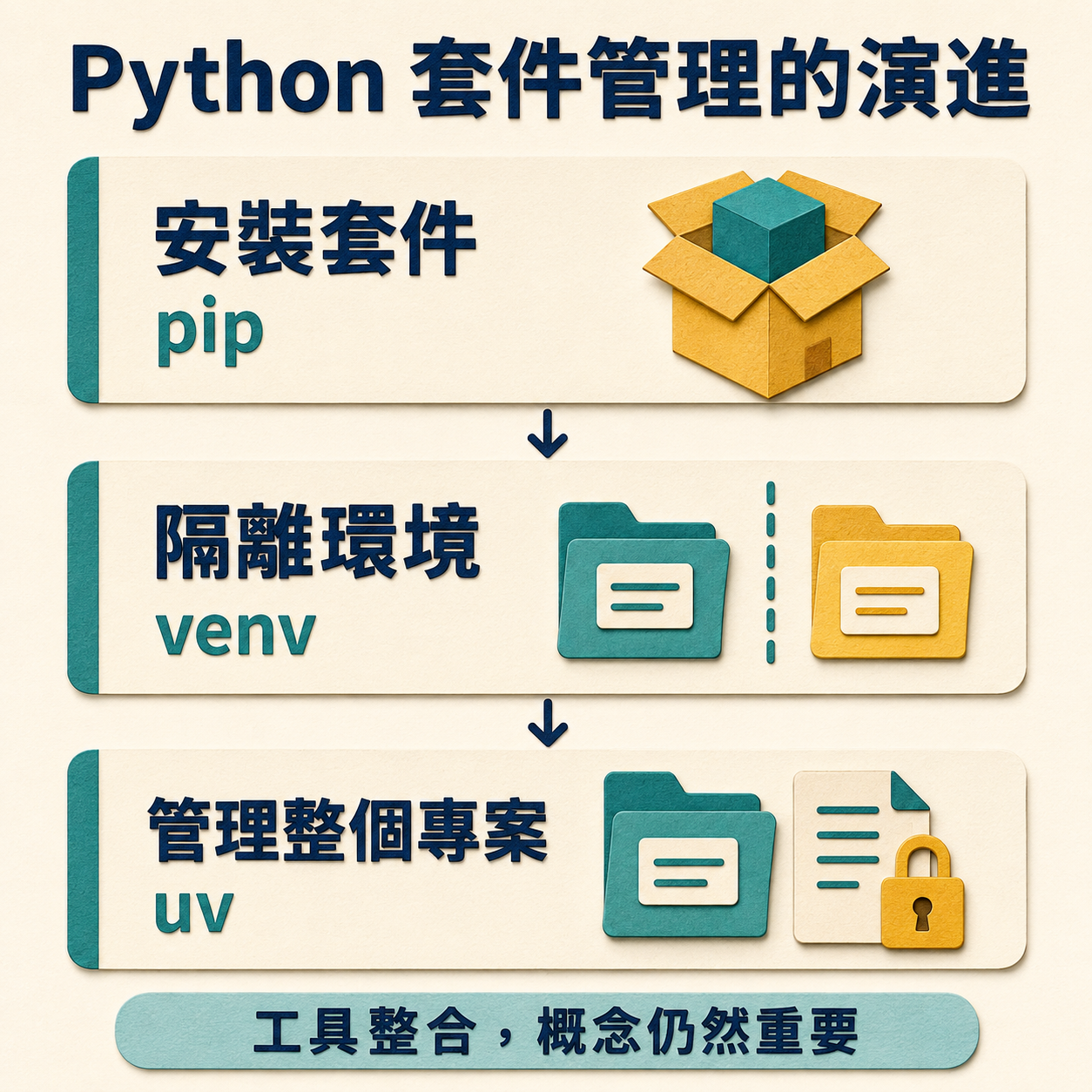
Python 套件管理逐步處理了發佈、安裝、環境隔離與版本重現等問題。這些需求出現的時間不同,因此形成多種工具;讀舊教學時看到 setup.py、pip install 或 python -m venv,通常是文章採用了不同時期、不同職責的工具。
從 distutils、PyPI 到 pip
2000 年,distutils 隨 Python 1.6 納入標準函式庫,提供套件建置與安裝功能。2003 年 PyPI 開始運作,讓 Python 套件有集中查找的索引;2004 年出現 setuptools,加入依賴宣告與自動安裝能力。setuptools 內附的 easy_install,也是早期教學常見的指令。
2008 年 Ian Bicking 推出 pip,作為 easy_install 的替代工具。這段演進建立了「從套件索引取得套件,再交給安裝工具處理」的使用方式。PyPI 是套件索引與檔案服務,pip 是安裝工具,兩者不是同一個產品。年代可回查 PyPA 的套件管理歷史 。
virtualenv 與 venv 解決環境隔離
套件容易安裝後,接著會遇到版本衝突:專案 A 需要某套件的舊版,專案 B 需要新版,若共用同一個安裝位置,升級可能影響另一邊。2007 年推出的 virtualenv 用獨立環境處理這個問題;Python 3.3 在 2012 年加入標準函式庫 venv,對應 PEP 405 。
2013 年 pip 加入 wheel 建置與安裝支援。wheel 是套件的建置完成格式,安裝相容的 wheel 通常不必在本機重新編譯。Python 3.4 則透過 PEP 453 引入 ensurepip,讓 Python 安裝更容易取得 pip。發行商仍可能拆分套件,因此不能看到 Python 就假設一定附有可用的 pip。
pyproject.toml 與專案管理工具
環境隔開後,還有另一個問題:換台電腦,如何知道原本裝了什麼?requirements.txt 可以列出安裝需求,也能固定版本,但檔名本身不保證內容已鎖定,更不會自動交代哪些是直接需求、哪些是附帶依賴。
2016 年接受的 PEP 518 定義 pyproject.toml,最初處理建置工具需要哪些依賴;2017 年接受的 PEP 517 將建置工具之間的呼叫介面標準化。後來 PEP 621 再規範 [project] 裡的名稱、版本與依賴等專案資料。今天常用的檔案,是逐步擴充而來。
Poetry、Pipenv 等工具把依賴宣告、虛擬環境與鎖檔納入專案工作流程。它們回答的是「如何管理整個專案」,而 pip 主要處理「如何把套件安裝進環境」。既有專案已經有穩定的管理方式,就應沿用其設定,避免 Agent 為了執行一次任務又引入另一份鎖檔。
uv 整合 Python、套件與工具管理
Astral 在 2024 年 2 月 15 日發表 uv ,先提供套件安裝與依賴解析;同年 8 月 20 日擴充為完整的專案管理工具 ,涵蓋 Python 版本、命令列工具與單檔腳本。uv 沿用 Python 生態的套件與標準,將多種日常操作放進同一套指令。
| 工具 | 主要管理範圍 |
|---|---|
| pip | 安裝、移除及查看特定 Python 環境裡的套件。 |
| venv/virtualenv | 建立隔離的 Python 環境;套件通常再由安裝工具處理。 |
| pyenv | 安裝與選擇 Python 版本,不等同專案依賴鎖檔。 |
| pipx | 為 Python 命令列工具建立獨立環境,提供可呼叫的工具入口。 |
| Poetry/Pipenv | 以專案為單位整合依賴、環境與鎖檔。 |
| Conda | 管理環境及 Python/非 Python 套件,常見於科學運算工作流程。 |
| uv | 整合 Python 版本、專案、套件、工具執行與快取管理。 |
這不是必須逐一淘汰舊工具的順序。尤其 Conda 還處理許多非 Python 的二進位依賴,不能把 conda install 一律換成 uv add。新專案可以採用 uv;既有 Conda 或 Poetry 專案,先遵循原本流程通常更省事。
Claude Code、Codex 把 Python 套件裝在哪裡
本機終端機中的 Claude Code 和 Codex CLI 可以呼叫套件管理指令。安裝位置取決於執行環境、當前目錄、所選的 Python 與指令參數,沒有一份固定的「Claude Code 安裝套件清單」或「Codex 安裝目錄」適用所有任務。
安裝 Agent 程式本體,與 Agent 替任務安裝 Python 套件,是兩件事。若任務在雲端、遠端主機或容器執行,套件會依那個環境的設定安裝;不能因為從桌面視窗下指令,就認定改到了本機 Python。開始盤點時要先確認指令實際在哪裡執行。
常見指令的影響範圍
| 看到的指令 | 通常代表什麼 |
|---|---|
python -m pip install httpx | 安裝到這個 Python 所對應的環境;要查 Python 路徑才能知道範圍。 |
uv pip install httpx | 依環境發現規則選擇虛擬環境;不會替專案更新依賴宣告與 uv.lock。 |
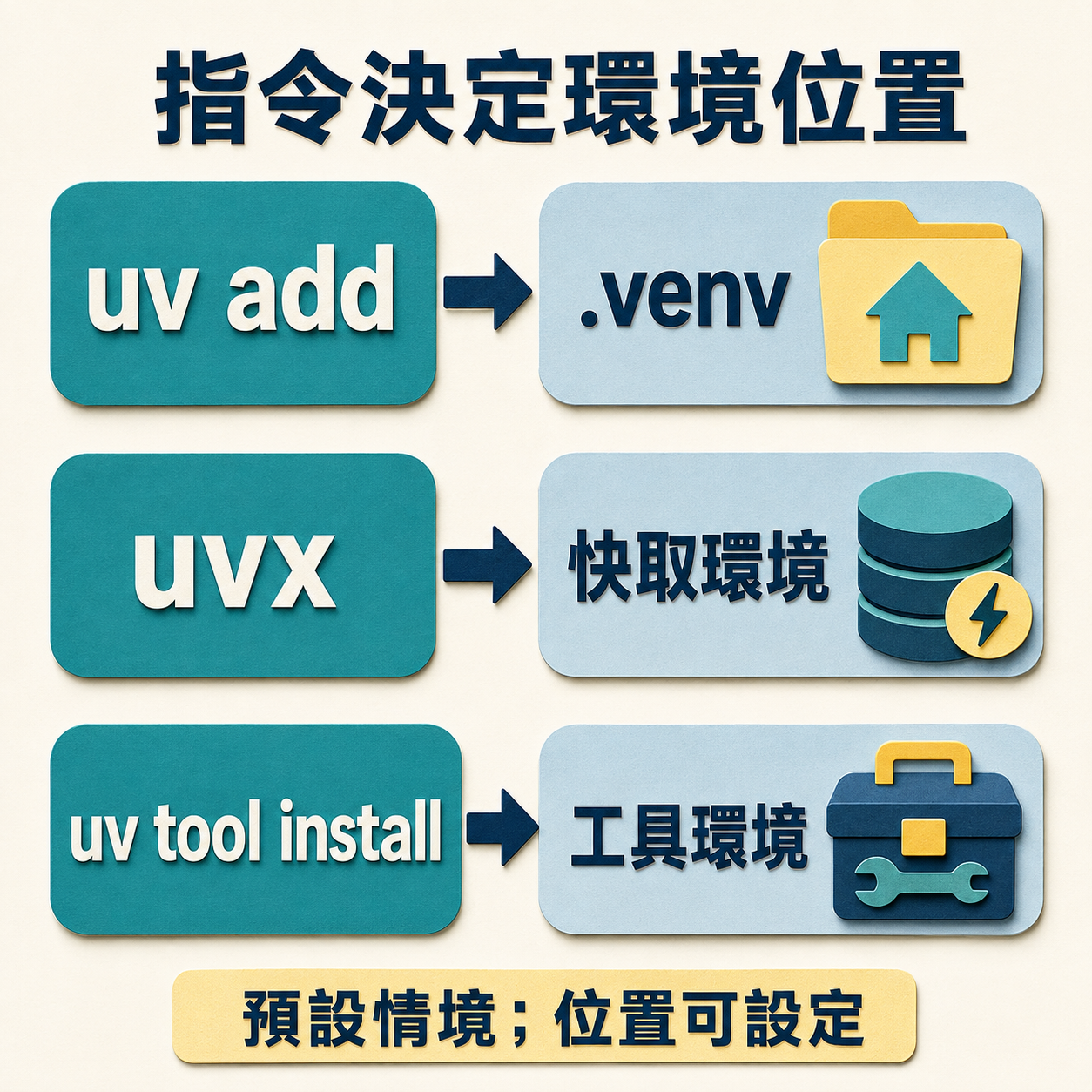
uv add httpx | 更新專案依賴、鎖檔並同步環境;預設專案環境是 .venv。 |
uv run main.py | 在專案環境執行,預設會先確認環境已同步,必要時安裝套件。 |
uvx ruff check | 執行獨立工具;未持久安裝時通常使用快取中的隔離環境。 |
uv tool install ruff | 建立持久的獨立工具環境,並提供工具入口。 |
uv python install 3.12 | 下載並安裝 Python 解譯器,不是只安裝一個 Python 套件。 |
uvx 是 uv tool run 的別名。官方所說的臨時執行仍可能下載套件並保留快取環境,供下次重用;若工具已經由 uv tool install 安裝,uvx 預設也可能直接使用該版本。因此「沒有裝進專案」不等於「電腦沒有留下檔案」。
另一個容易誤判的是 uv run。即使後面只是查版本的短指令,uv 仍可能先同步專案。只想看現況時,應使用 list、show 類查詢,或明確呼叫已存在的 Python 執行檔。
專案、工具與快取的預設位置
以下整理未自訂儲存路徑時的常見位置。~ 代表使用者家目錄;Windows 的 %APPDATA% 與 %LOCALAPPDATA% 是環境變數表示法。它們用來辨識路徑,不是可以直接原樣貼進 PowerShell 的指令。
| 資料 | macOS/Linux 預設位置 |
|---|---|
| 專案虛擬環境 | 專案或 workspace 根目錄的 .venv |
| uv 管理的 Python | ~/.local/share/uv/python |
| uv 持久工具環境 | ~/.local/share/uv/tools |
| uv 快取 | ~/.cache/uv |
| 獨立安裝器的 uv 與工具入口 | 通常是 ~/.local/bin;Homebrew 安裝 uv 則依 Homebrew 的位置。 |
Windows 常見的 Python 與工具環境位於 %APPDATA%\uv\data 下的 python、tools 子目錄,快取位於 %LOCALAPPDATA%\uv\cache。實際位置應以 uv 儲存位置文件 和查詢指令為準:XDG、UV_CACHE_DIR、UV_PYTHON_INSTALL_DIR、UV_TOOL_DIR 等設定都可能覆寫預設值。
專案也可能設定 UV_PROJECT_ENVIRONMENT,或啟用 centralized-project-envs 預覽功能,把環境放到快取並嘗試在 .venv 建立連結。不能只看到目錄名稱就決定刪除;需要檢查實際路徑及設定。本文教學採一般的專案內 .venv。
Python 環境的唯讀盤點
已經使用 Agent 一段時間、想知道目前留下什麼,可以先做這一章。所有查詢都以工具已安裝、環境已存在,且 Python 來源可信為前提;找不到工具時記錄缺口,不必為了盤點再安裝。套件清單只代表查到的環境,不等於整台電腦的完整清單。
確認命令列選到哪個 Python
macOS、Linux 可用以下指令找出目前 shell 的命令解析結果。PATH 是尋找執行檔的目錄清單;同名指令出現多份時,目錄順序會影響選到哪一份。
# 列出目前可找到的同名指令
type -a python python3 pip pip3 uv

# 查實際執行檔、目前環境與基礎 Python
# python3 必須已存在
python3 -c 'import sys; print(sys.executable)'
python3 -c 'import sys; print(sys.prefix, sys.base_prefix)'

# pip 屬於哪個 Python、裝在哪裡
python3 -m pip --version
Windows PowerShell 可改用 Get-Command python,pip,uv -All 查命令,並以 python 取代範例中的 python3。如果得到 No module named pip,只代表這個 Python 沒有 pip;uv 建立的環境不一定內附 pip,無須為此立即補裝。
標準的 venv 環境裡,sys.prefix 與 sys.base_prefix 通常不同。這是判斷 venv 的線索,不適合拿來涵蓋所有 Conda 或自訂環境;已使用 Conda 時,可另用 conda env list 查看其環境。
查看專案套件與 uv 儲存目錄
以下範例在專案根目錄執行,且 .venv/bin/python 已存在。明確指定執行檔,能避免查到另一個剛好啟用的環境。Windows 將該路徑換成 .venv\Scripts\python.exe。
# 只查已存在的 .venv,不建立或同步
uv pip list --python .venv/bin/python
uv pip show --python .venv/bin/python httpx
uv pip tree --python .venv/bin/python

# 不把「可下載版本」混入已安裝清單
uv python list --only-installed

# 工具清單與各類實際目錄
uv tool list
uv python dir
uv tool dir
uv tool dir --bin
uv cache dir
list 列出目前套件,show 可看到版本、Location 與依賴資訊,tree 顯示已安裝套件之間的依賴關係。沒有 uv 時,可使用該環境已存在的 python -m pip list、python -m pip show httpx;沒有 pip 就保留為未能確認,不必執行 uvx 來補查。
環境裡有十幾個套件,不代表 Agent 主動選了十幾個工具。直接依賴是專案明確要求的套件,間接依賴則是它們還需要的套件。用 pyproject.toml 對照依賴樹,比只看數量更能理解安裝原因。
要確認是不是某次 Claude Code 或 Codex 任務安裝,還需要對照該任務留下的指令與輸出。檔案存在、修改時間接近,只能提供線索;沒有直接紀錄就應保留「安裝者未確認」。uv.lock 也描述預期依賴,不能單獨證明目前環境已經同步完成。
uv 教學:建立可重建的 Python 專案
以下適合準備新專案的讀者,會實際下載 uv、Python 與套件,和前面的唯讀盤點不同。範例依官方文件編排,以 Python 3.12 和小型文字輸出程式示範;Python 3.12 是示範選擇,不代表最新版本或所有 AI 工具的必要版本。
安裝 uv
macOS 已經使用 Homebrew 的話,可直接透過它管理 uv。Homebrew 的用途與設定方式可參考 Homebrew 教學 。以下方式擇一,避免同時裝出多份 uv。
# macOS:已有 Homebrew 時使用
brew install uv

# 確認安裝結果
uv --version
沒有 Homebrew 的 macOS 或 Linux,可使用 uv 官方安裝方式 。安裝腳本會執行下載的程式碼,也可能調整 shell 設定以加入 PATH;需要先確認來源。這裡拆成下載與執行兩步,便於先檢視內容。
# 下載到目前目錄;先用編輯器檢視檔案
curl -LsSf https://astral.sh/uv/install.sh -o uv-install.sh

# 確認來源及內容後才執行
sh uv-install.sh

# 重新開啟終端機後確認
uv --version
Windows 可在 PowerShell 使用相同的兩步方式。受公司裝置政策管理時,應沿用組織核准的安裝流程。
# 下載官方安裝腳本,先用編輯器檢視
Invoke-WebRequest `
  -Uri https://astral.sh/uv/install.ps1 `
  -OutFile uv-install.ps1

# 確認後執行;Bypass 僅指定這次啟動的程序
powershell -ExecutionPolicy Bypass -File .\uv-install.ps1

# 重新開啟終端機後確認
uv --version
如果出現找不到 uv,先重新開啟終端機並檢查安裝器提示的 PATH。uv tool update-shell 可協助把工具入口目錄加入 shell 設定,但它會修改設定檔,屬於環境設定操作。
安裝 Python 並確認版本
使用前述獨立安裝器或 Homebrew 安裝 uv,不必先準備 Python。確認 uv --version 能顯示版本後,便可由 uv 安裝 Python;macOS、Linux 與 Windows PowerShell 都可使用下面兩個指令。依 uv 官方 Python 安裝說明 ,指定 3.12 即可取得該系列的適用版本。
# 安裝 Python 3.12 的適用修補版本
uv python install 3.12

# 只列出已安裝的 Python,確認版本與路徑
uv python list --only-installed
清單中應能找到 Python 3.12 及其執行檔路徑。單獨執行 uv python list 還會列出可下載的版本,因此這裡加上 --only-installed,避免把尚未安裝的版本也算進去。完成這一步是取得 Python;接著還要為工作建立專案環境,並安裝需要的套件。
建立專案與指定 Python 版本
在準備存放專案的位置執行下列指令。範例目錄 agent-python-demo 應尚未存在;既有專案不要直接照抄初始化步驟。uv init 建立專案資料,再以 uv add 加入工作需要的套件。
# 建立新專案,再進入目錄
uv init --no-package --python 3.12 agent-python-demo
cd agent-python-demo

# 明確記錄專案偏好的 Python 版本
uv python pin 3.12

# 加入文字輸出套件
uv add rich
此例使用 --no-package,建立頂層 main.py 的簡單腳本專案。新版 uv 預設會建立可打包的 src 結構,明確指定範本可讓後續步驟一致。設定方式可參考 官方專案建立說明 。
uv add rich 會宣告這個專案需要 Rich,解析其依賴、更新鎖檔並準備環境。專案生成的 .python-version 用來選擇 Python;pyproject.toml 中的 requires-python 表達專案支援範圍,兩者用途不同。若要連修補版也固定,可指定完整的 3.12.x 實際版本號。
.venv 通常到需要環境的操作才建立,不要因為剛執行 uv init 還沒看到它,就認定初始化失敗。
agent-python-demo/
├── .python-version   # Python 版本偏好
├── pyproject.toml    # 專案與直接依賴
├── uv.lock           # 解析後的依賴版本
├── main.py           # 程式
└── .venv/            # 本機執行環境
執行程式並確認套件位置
把生成的 main.py 換成以下內容。Rich 提供終端機文字顯示功能,這個範例只輸出 Python 路徑、套件位置和訊息,不呼叫 AI API,也不下載模型。
import sys
import rich
from rich.console import Console

console = Console()
console.print("Python:", sys.executable)
console.print("Rich:", rich.__file__)
console.print("[green]Python 環境已準備完成[/green]")
# 透過專案環境執行;必要時先同步
uv run main.py一般設定下,輸出的 Python 路徑會指向此專案的 .venv,Rich 路徑也會落在該環境的套件目錄。實際路徑隨作業系統、專案位置及設定而變,不需要和別台電腦逐字一致。
使用 uv run 時不必先啟用虛擬環境。若要直接打 python,macOS/Linux 可用 source .venv/bin/activate,Windows PowerShell 則用 .venv\Scripts\Activate.ps1;完成後用 deactivate 離開。啟用主要改變目前 shell 的命令選擇,並不會搬移套件。
鎖檔、同步與依賴調整
要讓另一台電腦或下一次 Agent 任務重建環境,應保留程式碼、pyproject.toml、uv.lock 與 .python-version,放進版本控制。.venv 是可依設定重建的本機產物,通常不提交,也不直接複製到另一個作業系統。
# 在已取得上述專案檔案的目錄中執行
# 核對鎖檔仍符合宣告,再安裝所需依賴
uv sync --locked

# 在同步後的專案環境執行
uv run --locked main.py
--locked 的意思是鎖檔若需要更新就報錯,並不是禁止安裝;uv sync 預設還會移除環境中未被鎖檔納入的套件。不要把它當成唯讀檢查,也不宜拿來整理尚未釐清用途的共用環境。鎖檔提高依賴重現性,但不同作業系統可能選到不同相容檔案,系統函式庫與外部服務也不會因此一起固定。
新增與移除依賴可使用 uv add 套件名稱、uv remove 套件名稱。需要升級時,明確指定目標,避免把整個專案一起更新。
# 只升級 Rich 及解析時必要的相關依賴
uv lock --upgrade-package rich

# 按更新後的鎖檔同步
uv sync --locked
在 uv 專案裡臨時使用 uv pip install 雖然可能讓程式立刻執行,卻沒有把需求寫回 pyproject.toml。下次重建環境可能缺少它。長期需要的套件應透過 uv add 宣告,Agent 交付時也應說明改動了哪些設定檔。
命令列工具與既有 requirements.txt
只需要執行命令列工具時,可選 uvx。例如 Ruff 是檢查 Python 程式碼的工具;下列指令可能下載 Ruff 並建立快取環境,適合主動要做程式檢查時使用,不適合唯讀安裝盤點。
# 執行工具;可能下載並建立快取環境
uvx ruff check main.py

# 長期需要直接呼叫 ruff 時,改採持久工具安裝
# 這是另一種選擇,不必兩種都執行
uv tool install ruff
工具名稱相同,也不代表程式裡 import 得到:uv tool install 的套件在獨立環境中。自己的程式要匯入某個套件時,應把它加入專案。
既有專案只有 requirements.txt,可以先保留原本的依賴來源,明確建立隔離環境後安裝。以下是另一個專案情境,不要接著在前面的 uv 專案裡混用。
# 在既有專案中建立虛擬環境
# 先確認原專案沒有需要保留的 .venv
uv venv --python 3.12

# 明確指定目標環境
uv pip install --python .venv/bin/python \
  -r requirements.txt
Windows 的 Python 路徑同樣換成 .venv\Scripts\python.exe,且 PowerShell 的續行符號是反引號,不是反斜線。這種做法沒有自動建立 uv.lock。確定要遷移成 uv 專案時,再依 官方遷移流程 整理直接依賴;把 pip freeze 的全部結果直接當成主要需求,會把間接依賴也一起固定。
環境整理與 Agent 盤點提示詞
清理前先區分要移除的是專案依賴、獨立工具、Python 解譯器,還是快取。這些資料可能分散在不同目錄,刪除 uv 本身也不等於它管理的資料全部消失。
| 整理目標 | 做法與影響 |
|---|---|
| 專案不再需要某套件 | 在正確專案執行 uv remove 套件名稱,一起更新宣告、鎖檔與環境。 |
| 不再使用某獨立工具 | 先用 uv tool list 確認,再用 uv tool uninstall 工具名稱 移除。 |
| 快取占用空間 | uv cache prune 清理不再需要的快取;uv cache clean 清空快取,之後可能重新下載及建置。 |
| 不再需要某個 Python 版本 | 先確認哪些 .venv 與工具引用它,再考慮 uv python uninstall 版本;移除可能讓既有環境失效。 |
| 不再使用整個專案環境 | 確認程式與依賴設定已保留、沒有執行中的工作,再針對已確認的環境路徑整理。 |
在本文採用的一般設定下,清除快取不會移除持久的工具環境或專案內的 .venv,但會清掉快取中的 uvx 環境。若啟用了前述集中式專案環境預覽功能,清快取也可能移除那類專案環境,之後使用時再重建。需要依設定判斷,不能把「快取可以重建」當成「清除完全不影響下次執行」。
使用具備檔案讀寫與終端機執行權限的 Agent(例如 Claude Code、Codex)時,可把下列文字貼進對話,要求盤點目前專案與相關 Python 環境。這個提示詞將任務限定為唯讀,讓缺少工具、安裝者無法確認等情況也能被如實記錄。
請盤點目前工作環境的 Python 套件管理狀態。
這次只做唯讀盤點,不安裝、升級、移除或同步任何環境。

先確認指令實際執行在本機、容器、遠端主機或雲端,
並列出作業系統與目前專案的絕對路徑。
不要把雲端或容器的結果當成本機電腦的狀態。

檢查目前專案的 pyproject.toml、uv.lock、
.python-version、requirements*.txt 與 .venv/pyvenv.cfg。
只讀取相關欄位;不要輸出 .env、憑證、完整環境變數,
私有套件來源若含帳密或 token,必須遮蔽。

找出命令列實際選到的 Python、pip 與 uv 路徑。
有 uv 才使用既有 uv 的 list、show、dir 類查詢。
用 uv python list --only-installed 排除可下載但未安裝的版本。
盤點套件時明確指定已存在的 Python 執行檔路徑,
不要為了查詢先建立虛擬環境或安裝 pip。
缺少工具或權限時,記錄缺口並繼續可完成的唯讀項目。

不要執行 uv run、uvx、uv add、uv sync、
uv lock、uv venv、安裝腳本或專案內未知程式。
不要匯入第三方套件來猜版本,改讀套件 metadata。
不要遞迴掃描整顆磁碟,也不要啟動模型或下載模型檔。

請在回覆中用表格整理:
- Python 版本、執行檔與環境的絕對路徑
- 專案直接依賴、已安裝的依賴套件及判斷依據
- uv 管理的 Python、獨立工具、工具入口與快取位置
- 專案宣告、鎖檔與已安裝狀態是否有可見差異
- 哪些安裝可由目前可見的 Agent 指令紀錄確認

檔案存在或修改時間不能單獨證明由哪個 Agent 安裝。
沒有直接紀錄的項目標成「安裝者未確認」。
找不到套件也要限定為「此環境未找到」,不要推論整台未安裝。
最後提出必要整理建議、影響範圍與待確認事項,
但這次不要執行整理,也不要寫入任何報告檔。
後續要讓 Agent 建立新環境時,則應在任務中指定專案目錄、Python 版本及需要的套件,要求使用專案隔離環境,並在完成後列出新增檔案、安裝位置與重建指令。能回答這幾件事,才知道這次操作留下了哪些可維護的成果。
常見問答
以下整理 uv、pip 與 Agent 工作流程中容易混淆的情況。
用了 uv,還需要先安裝 Python 嗎?
使用 uv 的獨立安裝器不需要先有 Python,uv 可以再下載及管理 Python,也能使用既有的相容解譯器。若採用 pip install uv,則需要先有可用的 Python 和 pip。安裝 uv 的方式不同,前置需求也不同。
uv 可以直接取代所有 pip 指令嗎?
uv 提供 pip 相容介面,但不是逐項完全相同。尤其環境選擇、設定檔與部分選項有差異;uv pip install 也不等於 uv add。既有腳本遷移前應對照 官方相容性文件 ,確認要保留的是原本安裝流程,還是改成專案管理。
出現 externally-managed-environment 怎麼辦?
這通常表示基礎 Python 環境由作業系統或另一個套件管理器管理,對應 PEP 668 的保護機制。一般專案應建立 venv 後安裝;命令列工具可使用 uv tool install 或 pipx。不要把 sudo pip install 或略過系統保護當成一般修復步驟。
刪掉 .venv 就能還原 Agent 做過的所有變更嗎?
不能。Python 安裝、工具環境、快取、shell 設定與專案原始碼可能在不同位置;若程式另外下載模型或寫入資料,也不一定在 .venv 裡。還原需要依當次指令與變更紀錄逐項處理,Git 的程式碼回復也不會自動移除版本控制之外的安裝資料。
每次使用 Agent 都應該改成 uv 嗎?
新建一般 Python 專案時,uv 能提供一致的依賴與環境流程。已有 Poetry、Conda 或團隊指定方式的專案,則應優先沿用。讓 Agent 看懂既有設定、在正確環境工作,通常比同一個專案多放一套管理工具更有幫助。
參考來源
- Astral: uv (uv 介紹)
- PyPA: Packaging History (Python 套件管理歷史)
- Python: PEP 405 – Python Virtual Environments (虛擬環境)
- Python: PEP 453 – Explicit bootstrapping of pip in Python installations (Python 安裝與 pip)
- Python: PEP 518 – Specifying Minimum Build System Requirements for Python Projects (建置依賴與 pyproject.toml)
- Python: PEP 621 – Storing project metadata in pyproject.toml (專案資料格式)
- Astral: uv: Python packaging in Rust (uv 初次發表)
- Astral: uv: Unified Python packaging (整合專案管理)
- Anthropic: How Claude Code works (Claude Code 的執行環境)
- OpenAI: Codex CLI (本機終端機工作流程)
- Astral: Storage (儲存位置)
- Astral: Tools (工具環境與快取)
- Astral: Inspecting environments (查看已安裝套件)
- Astral: Installation (uv 安裝)
- Astral: Creating projects (建立專案範本)
- Astral: Working on projects (專案入門)
- Astral: Installing and managing Python (Python 版本管理)
- Astral: Locking and syncing (鎖檔與同步)
- Astral: Running commands in projects (執行專案指令)
- Astral: From pip to a uv project (既有專案遷移)
- Astral: Caching (快取管理)
- Python: PEP 668 – Marking Python base environments as “externally managed” (基礎環境保護)
- Conda: Commands (套件與環境管理)