
OpenAI 的 Dots 已開始逐步開放。這是可持續工作的 ChatGPT Agent:除了在對話中回答問題,也能在自己的雲端電腦上使用瀏覽器與軟體,處理需要多個步驟的工作。以下依實際啟用畫面,整理建立、設定、接手電腦與網站開發的操作結果。
目前不是所有帳號都看得到 Dots。符合資格的帳號會在 ChatGPT 左側選單看到「Your dot」;能否建立仍取決於方案、所在地區與逐步推出的進度。本文的電腦資源與網站成果是單次實測,不是 OpenAI 對每個 Dot 的固定規格或成功保證。
ChatGPT Dots 是什麼
Dots 是 OpenAI 在 ChatGPT 中推出的常駐助理,由 GPT-6 Astra 驅動。一般聊天需要每次提出問題,Dot 則可以承接持續性的責任,例如追蹤專案變化、蒐集資料、準備文件,並在需要決定時回來詢問。它有自己的雲端電腦和瀏覽器,即使使用者的電腦關機,雲端工作仍可繼續;若另行授權,也能使用連接的應用程式或本機電腦。 OpenAI Docs 的 Dots 說明 將它定位為持續工作的 Agent。本站的 OpenAI DevDay 2026 重點整理 已介紹發表消息,本文聚焦啟用流程與單次實測。
Dot 的雲端電腦與使用者自己的電腦是兩個不同環境。開啟 Dot 的電腦,不等於允許它讀取 Mac 上的檔案;要使用本機檔案或 App,須另外連接並授權。插件也依各自帳號與權限設定運作,初始設定畫面提出的服務並非全部都要連接。
Dots 與 ChatGPT Work 的差別
ChatGPT Work 適合交辦有明確成果的任務,例如完成簡報或研究報告,也能在雲端執行和排程。 Dots 則以同一個常駐助理持續追蹤多件事、回報需要決定的問題,必要時還能把其中的工作交給 Work 或 Codex。兩者都能在雲端工作;Dots 的特點是由同一位助理持續承接任務。
實際使用 Work 時,完成一項任務後再補交下一件事,曾收到先前電腦環境已消失、需要重新開始的回覆。Dot 的電腦則在一整天的使用期間保留了檔案與工作狀態,後續工作可以接著做;目前觀察到的是當日的延續情況,電腦究竟會保留多久仍不確定。
這次使用 Work 時,無法直接查看或操作它執行任務的電腦。Dot 的電腦可以打開畫面觀看,也能接手滑鼠和鍵盤;遇到故障時,介面還有 Reboot 按鈕。Dot 也會累積對話脈絡,接續前面談過的工作;這次使用 Work 開啟下一項任務時,先前的脈絡沒有跟著接上。這種能保留現場、承接前事的感覺,更接近一位一直都在的助理。
Dots 也能製作網站。這次的私人筆記網站是透過 ChatGPT Sites 部署到 chatgpt.site,不是在 Dot 的雲端電腦上對外運行。
誰可以使用 Dots
依 OpenAI Docs 的開放資格,超過 18 歲、位於歐洲經濟區、英國與瑞士以外地區的 Pro 100、Pro 200、Pro 500 用戶,屬於逐步開放對象;Business Premium 與 Enterprise 也在分批推出,Enterprise 預設關閉,需由工作區管理員啟用。符合方案不代表當下已開通,最直接的確認方式仍是查看 ChatGPT 左側選單有沒有「Your dot」。Pro 200 回歸與新增 500 美元級距的價格、額度,另見 ChatGPT Pro 方案整理。
我使用 Pro 100 方案,今天(9/30)早上看到可以用了。
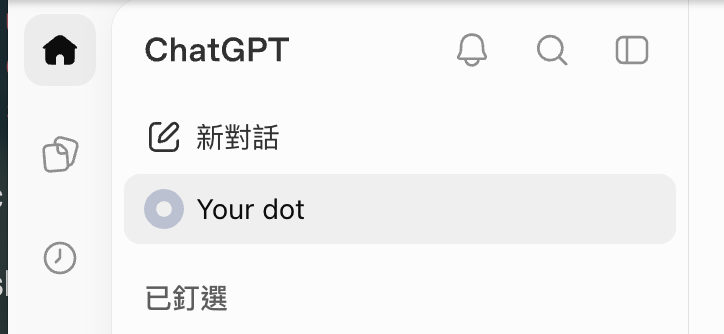
初次建立須使用電腦版 ChatGPT 網頁或桌面 App;完成後,待手機 App 支援更新推出,也能從手機與同一個 Dot 對話,手機網頁版目前不支援。與 Dot 的對話不計入一般 ChatGPT 對話額度;由它啟動的 ChatGPT Work 或 Codex 任務,仍依那些產品的用量規則計算。
Dot 的建立與初始設定
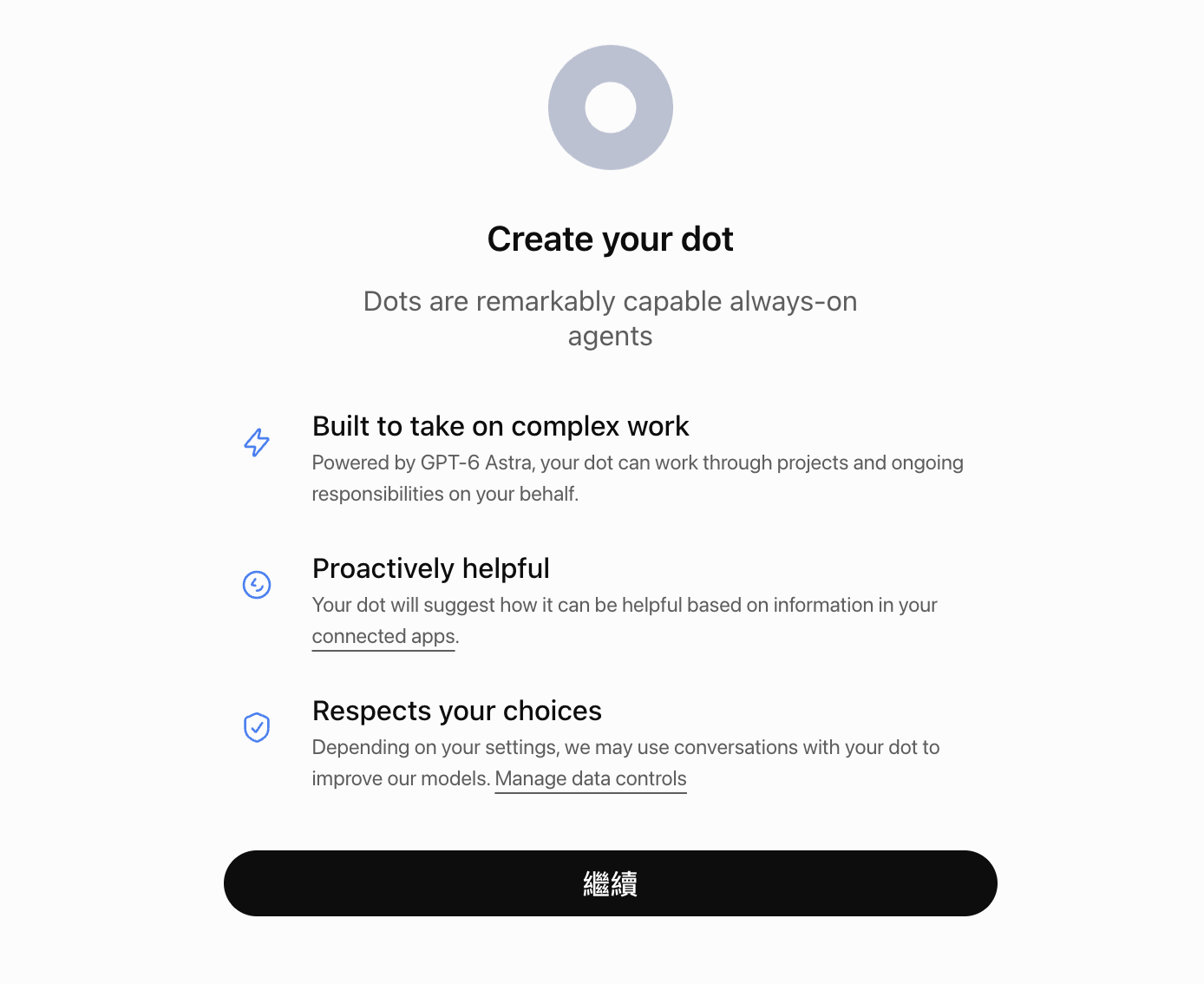
點選「Your dot」後,首先出現「Create your dot」介紹畫面,列出複雜工作、主動協助與資料控制事項。按「繼續」才會進入連接服務的步驟。
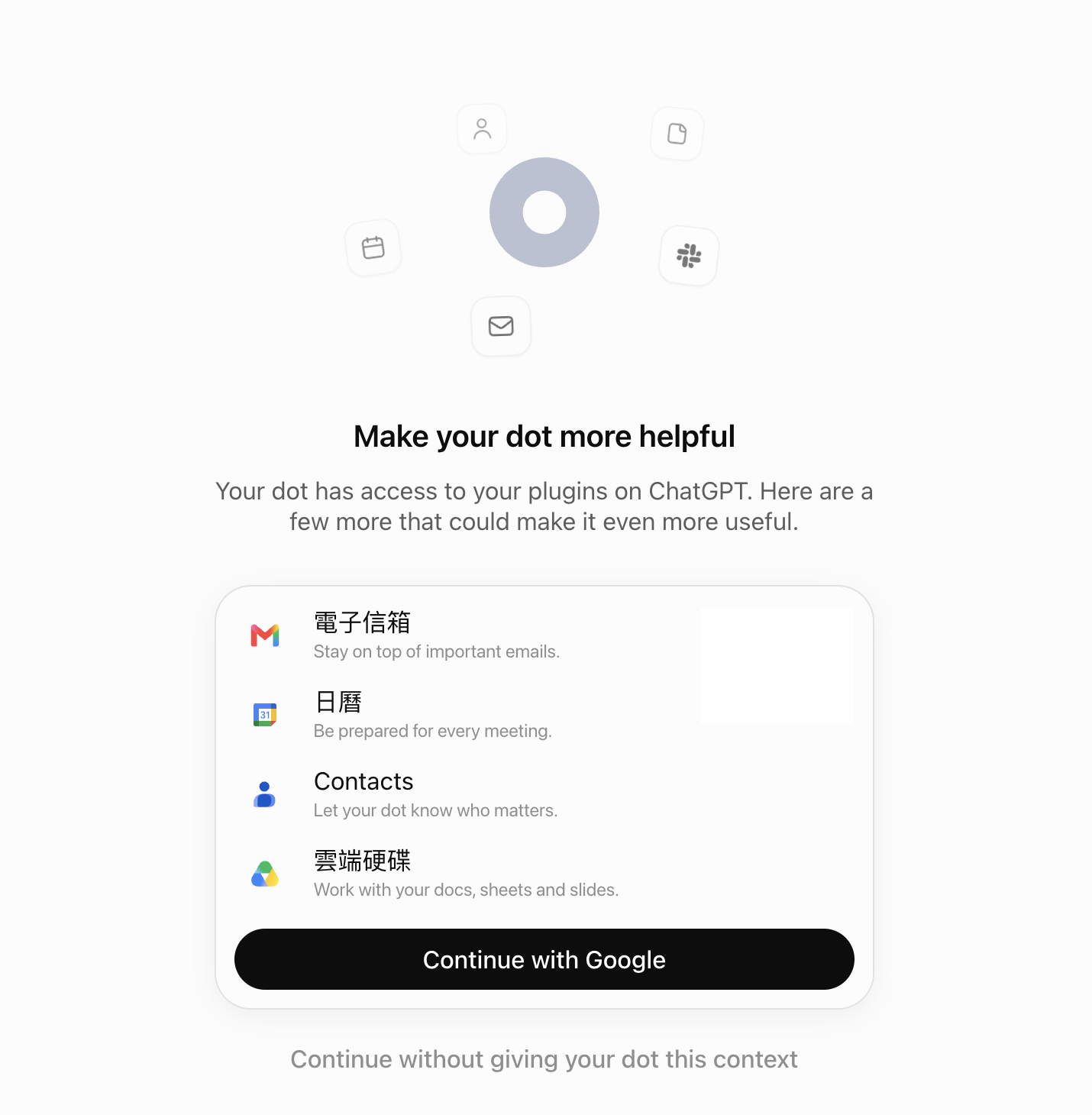
下一頁建議連接 Gmail、日曆、聯絡人與雲端硬碟,讓 Dot 有更多工作脈絡。這一步可以略過:若不需要讓 Dot 取得 Google 服務的資料,直接點下方的「Continue without giving your dot this context」即可繼續。已安裝的 ChatGPT 插件與額外建議連接的服務是兩回事;日後要使用哪些資料與動作,仍應檢查個別插件的權限。
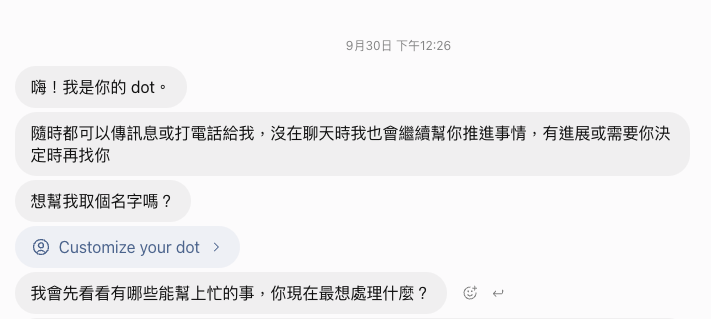
完成設定後,Dot 會在對話中打招呼並詢問希望先處理什麼。畫面中的「Customize your dot」可進入自訂設定;右上角設定按鈕則會展開 profile panel。這兩個入口各有用途,不必在初次啟動時先完成所有客製化。
名稱與形象可以自訂
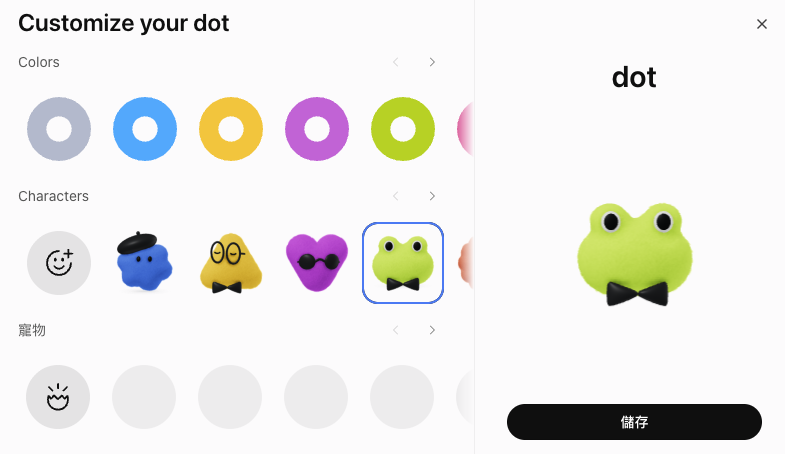
「Customize your dot」可以修改名稱、顏色、角色外形與配件。實際畫面中的角色選項包含與 Codex pet 相同的形象;選好後按「儲存」,profile panel 與雲端電腦畫面也會顯示自訂後的名字和角色。這些是外觀設定,不會自行增加 Google 服務或本機電腦的存取權。
查看與接手 Dot 的雲端電腦
從對話右上角打開 profile panel,「Computers」會列出 Dot 自己的電腦。開啟後可觀看它正在使用的桌面、瀏覽器、終端機與其他 App。若需要親自完成操作,按「取得控制權」即可操作該雲端電腦的滑鼠和鍵盤,完成後再把控制權交還給 Dot。 OpenAI Docs 也明確區分「開啟觀看」與「接手控制」兩個動作。
這個設計適合需要人工登入、檢查網站結果或在某一步接手修正的工作。雲端電腦有自己的檔案、軟體與瀏覽器登入狀態,不會直接沿用私人瀏覽器的登入。若要連接自己的電腦,須另在桌面 App 中允許,並讓該電腦保持在線。
實測雲端電腦的開發環境
在這次 Dot 的雲端電腦,以 Bash 查到 9 個邏輯 CPU、約 9.7 GiB 記憶體,其中系統回報可用約 8.0 GiB;工作磁碟約 32 GiB、剩餘約 29 GiB,沒有 Swap。/tmp 是上限約 4.9 GiB 的記憶體型暫存空間,會占用 RAM,不能當成額外硬碟容量。
| 項目 | 這次環境查到的結果 |
|---|---|
| Python | 3.12.14 |
| Java | OpenJDK 21.0.12.1,可執行;當次未找到 javac |
| JavaScript | Node.js 24.19.0、V8 13.6.233.17-node.51、npm 11.9.0 |
| C/C++ | GCC/G++ 14.2.0 |
| Shell | Bash 5.2.37 |
另外曾讓這個環境執行逐步索取記憶體的程式,分配量超過 8 GB 後才被暫停。代表環境確實能用到接近系統所報的可用記憶體。
實測製作含資料庫的網站
這次交給 Dot 的實作任務,是建立同時有前端、後端與資料庫的私人筆記 Web App。成品有登入頁與文章介面,網站部署後使用 *.chatgpt.site 網域,登入入口提供「使用 ChatGPT 繼續」。畫面顯示這次不只生成程式碼,還完成了可開啟的網站與登入流程;但資料儲存、權限隔離及長期維運仍需針對成品個別檢查。
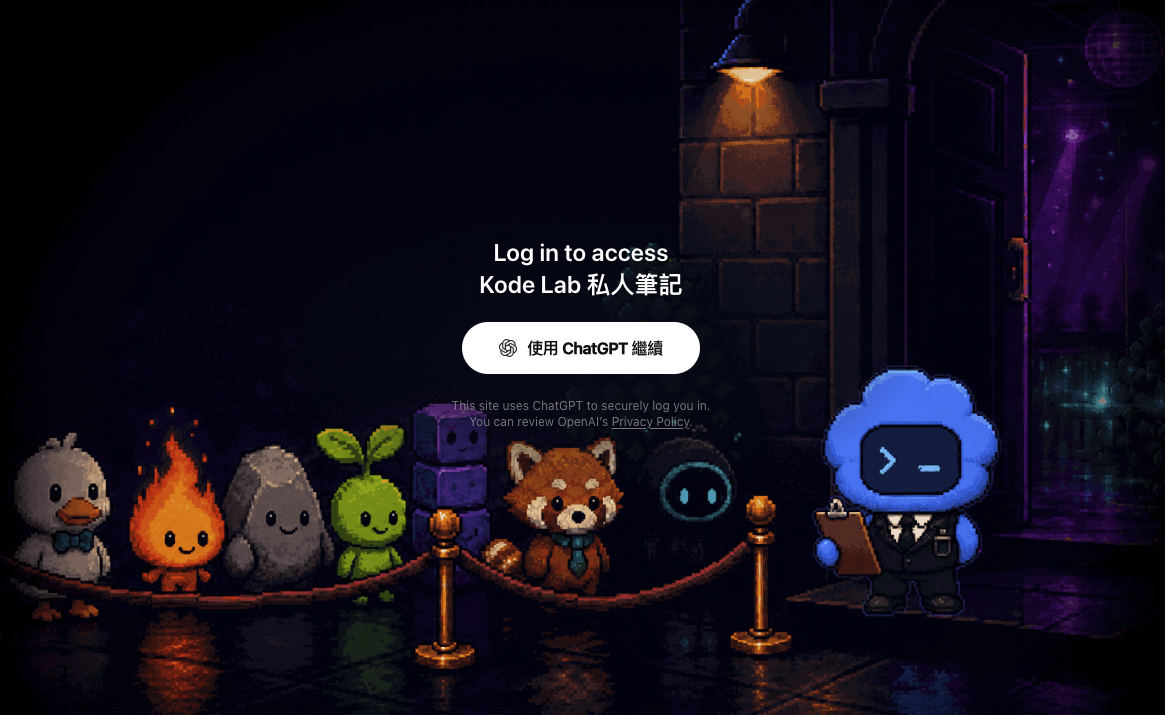
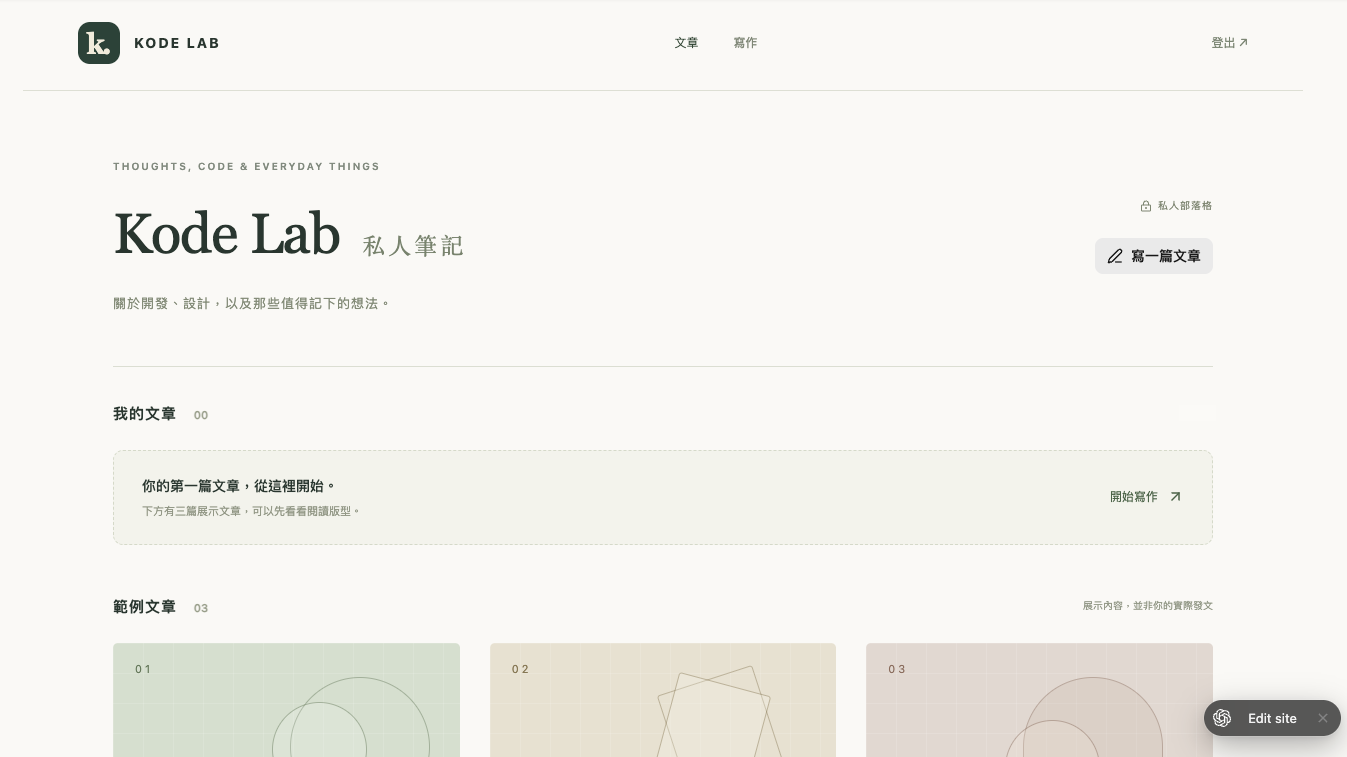
這類網站由 ChatGPT Sites 託管。 OpenAI Docs 的 Sites 文件 說明可儲存版本、部署至 chatgpt.site 網域、按需求搭配 D1 資料庫,並替站點加入 Sign in with ChatGPT。完成 ChatGPT 登入後,Sites 會把電子郵件與可能提供的姓名傳給網站後端;需要限制私人內容時,網站後端仍要依身分做授權檢查,不能只靠前端顯示登入按鈕。
Dots 的使用情境
Dot 可以把不同來源的資料與持續中的工作串起來。以下情境依已連接的服務、授予的操作權限與交辦內容運作; OpenAI Docs 列出 Gmail、Google Drive 與 GitHub 的使用方式。
開發與發佈網站
交代網站用途與需要的功能後,Dot 可以接續規劃頁面、撰寫前後端程式、建立資料庫並檢查成品。前述私人筆記網站就是這種情境:完成後透過 ChatGPT Sites 發佈到 chatgpt.site,並提供 ChatGPT 登入。後續若要改版,也能沿著原本的對話與工作狀態繼續處理。
連接 Google Drive 修改文件
連接 Google Drive 並開放所需權限後,可請 Dot 閱讀專案資料、整理會議紀錄,或依新決議更新文件。工作持續一段時間時,也能讓它對照新舊版本,把尚未處理的問題帶回對話。 官方文件 明列讀取與更新 Google Drive 文件的用途。
連接 GitHub 修改程式碼
連接 GitHub 後,可以交辦 Dot 調查 issue、找出相關程式碼、準備修正與 pull request,再根據審查意見繼續修改。需要特定開發環境的工作,也能交由它在已設定的 Codex 環境開啟任務;進度與成果可從 Dot 的 Activity 查看。 OpenAI Docs 說明了這種跨任務的協作方式。
自主檢查 Gmail 並提醒重要事項
授權讀取 Gmail 後,Dot 可以結合正在處理的工作,找出值得注意的郵件,主動提出提醒或建議。例如會議時間異動、等待回覆的合作事項,或與專案期限有關的新訊息。若希望每天固定檢查收件匣,可指定檢查時間、需要提醒的條件與通知位置,並請 Dot 確認排程。 官方文件 分別說明了背景研究與定期追蹤。
準備會議與追蹤後續待辦
若連接日曆和相關文件,可以交給 Dot 在會議前整理議程、前次決議與尚待回答的問題;會後再追蹤負責人與期限。當新資料影響原本的安排,它能接續先前脈絡整理變更,並把需要決定的事項帶回對話。 OpenAI 的入門範例 也以活動籌備、期限和待決問題示範這種持續交辦。
權限、資料與適合交辦的工作
使用上述情境時,可依工作內容選擇要連接的服務與可執行的操作。 OpenAI Docs 的控制說明 指出,應用程式與電腦的權限各自管理,執行可能影響帳號或分享資訊的動作前,也會檢查現有授權與所需確認。
對敏感資料、正式網站發佈與對外動作,較可靠的做法是先要求 Dot 交付草稿或預覽,再檢查內容與授權範圍。這次網站案例證明它能在這個環境完成一套可登入的應用,但不能替代上線前的安全檢查;資源數字與可用軟體也應在每次實際工作環境重新確認。
參考來源
- ChatGPT Learn: Meet dots (功能與開放資格)
- ChatGPT Learn: Get started with ChatGPT Work (Work 的任務與雲端執行方式)
- ChatGPT Learn: Get started with your dot (初始設定)
- ChatGPT Learn: Connect computers and apps to your dot (雲端電腦與接手操作)
- ChatGPT Learn: Control your dot (權限控制)
- ChatGPT Learn: Sites (網站部署與登入)